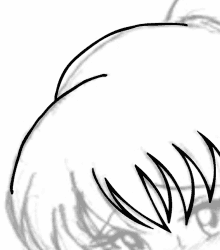
はい、頭の上の方のライン、ずれてますね
-フラッシュで絵を描く-
いよいよフラッシュ特有の機能を使いこなして滑らかで強弱の有る線をつくっていきます。
ポイントは適当でOK!気に入らなければやり直してGO!なところ。ツールの機能に頼りまくりましょう。
| 線を修正する・ずれを直す |
|
はい、頭の上の方のライン、ずれてますね |
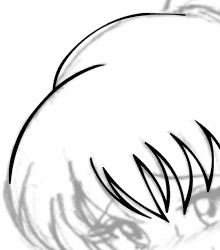 |
滑らかにしてみますが、やっぱりずれは直らない・・・ |
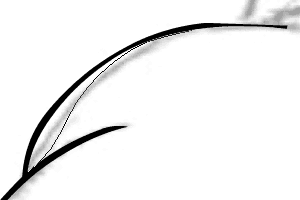 |
動かしたいところをつまんでドラッグ! |
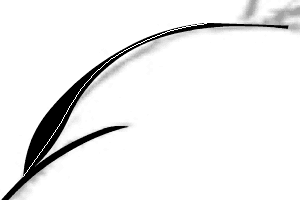 |
上のほうも・・・ |
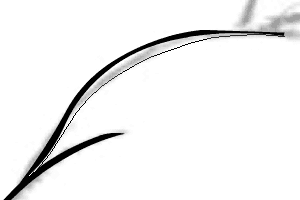 |
さらにもうちょっと右をつまんでずらして・・・ |
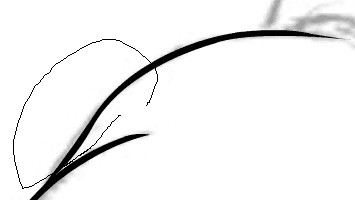 |
いろいろいじるといびつになってくるので・・・ |
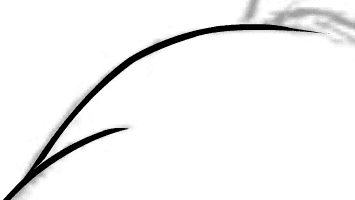 |
こんなもんかな? |
| 線を修正する・滑らかになりすぎた場所を直す・角をつくる |
|
まだ画像が無いのはごかんべん願います。 角をつくりたいところを [Alt] を押しながらドラッグ! これで角(制御点)を増やせます。 |
| 線を修正する・尖らせる |
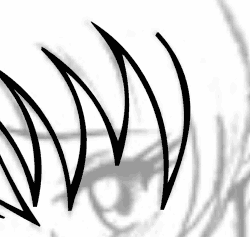 |
線の先端を尖らせましょう |
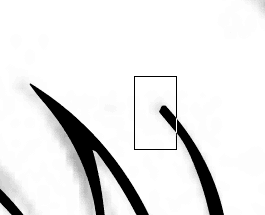 |
[Vキー]の範囲選択で・・・ |
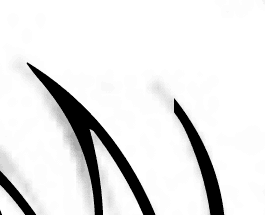 |
ざくっと切り取る! |
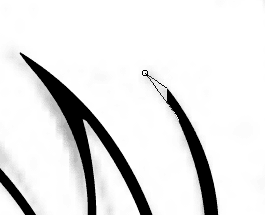 |
先端をつまんで引っ張ります。ほら尖った。 |
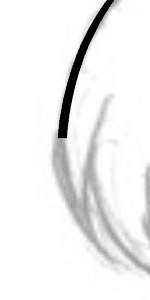 |
こーゆー中途半端な長さのものでも・・・ |
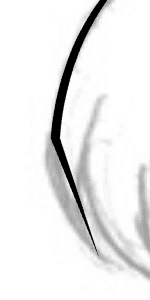 |
ぐいーっと |
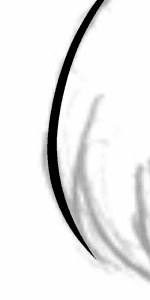 |
あとはラインを綺麗にした方法といっしょ。 場合によってはこっちのほうが綺麗に曲線が描けますね。 |
| まとめ
引っ張る・ずらす … 矢印で 鋭角的にひっぱる場合は … [Alt]+矢印 でつまむ 間違えたら … [ctrl+Z] |