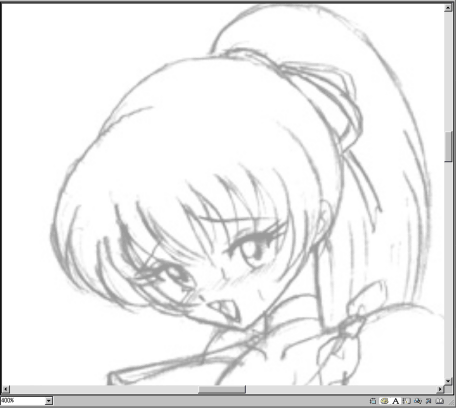
んじゃ主線を描きますか。
細かい作業がしやすいように拡大率をあげます。
400%。(最近は200%ぐらいでやってますね)
-フラッシュで絵を描く-
下絵の準備が終わりました。次は別レイヤーを用意して、ブラシでざくざくっと描いていきます。
| 線を描く準備 |
まず下絵と別に線を描くためのレイヤーを用意します。
[挿入]>[レイヤー]
で新規にレイヤーを作るか レイヤー表示の下の「+」マークをクリックして新たにレイヤーを作成。
そして下絵を下手に弄らないように、下絵の置かれたレイヤーを編集不可能にします。
レイヤーの「カギ」のマークをチェックしてロックしてください。
このあたりはレイヤーを扱うグラフィックソフトを一度でも使ったことのある人ならわかるよね?
| とりあえず線をなぞる |
|
んじゃ主線を描きますか。 400%。(最近は200%ぐらいでやってますね) |
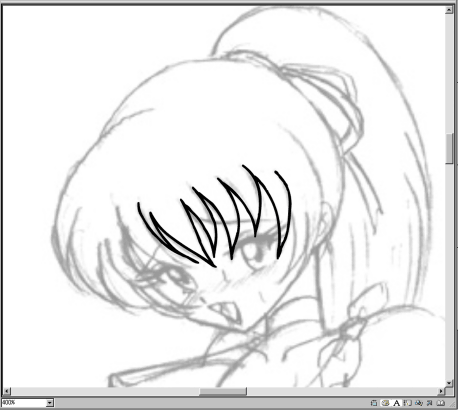 |
ブラシツールでズギャっと描く。 なぜなら後でいくらでも直せるから。ちょっとぐらいずれても(・3・)キニシナイ!! あんまり大きくずれちゃったら消しゴムツールで消すか、[ctrl+Z]でやり直します。 |
|
[ctrl+Z] いわゆる「やり直し」 |
| 大雑把に滑らかにする |
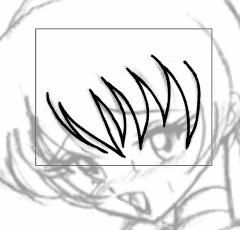 |
範囲選択ツールでがぼっと選択。(ctrl+Aで全部選択することもできるヨ) |
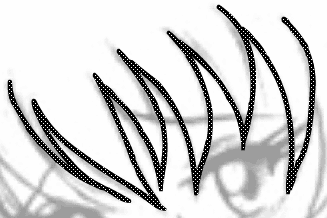 |
選択するとこーなります |
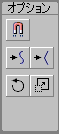 |
ここでフラッシュの特徴の一つ「滑らかに」が登場!ツールのオプションの項目を注目! S字のやつが「滑らかに」ボタン。 くの字は「まっすぐに」ボタン。 「滑らかに」ボタンを2~3回ほどぽちぽち。 |
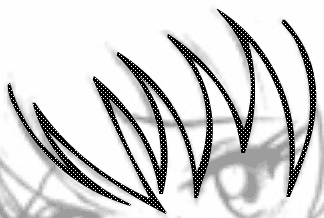 |
一気に滑らか~ ※頻繁に使うのでショートカット登録しておくと便利([編集]>[キーボードショートカット]。おいらは「ろ」と「め」を滑らか、まっすぐに設定してます。) |