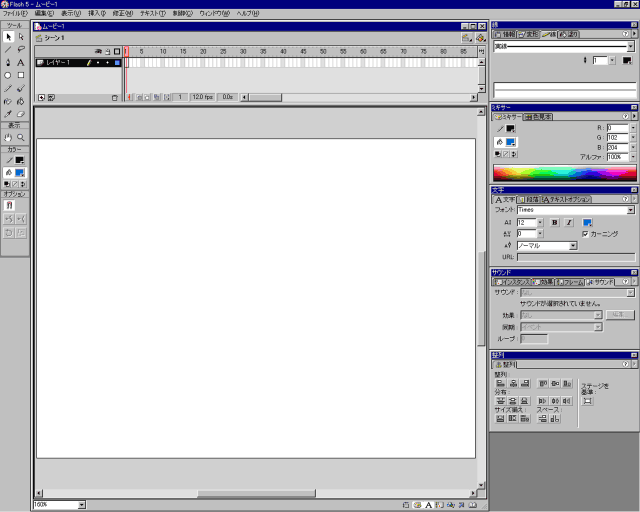
注意:作業ムービーウィンドウの最下層、拡大率の表示に注目。
ここ、なぜか起動時に100%になってないです。オイラのフラシュなってないです。160%になっちゃってる。
まぁあとで再生サイズは変えれますが、あとあと不都合が出ると大変なので、100%にしておきましょう。
-強弱の有る線画を描く・基本編-
ソフト起動~下絵準備
| 起動画面 |
|
| こんなカンジです 注意:作業ムービーウィンドウの最下層、拡大率の表示に注目。 ここ、なぜか起動時に100%になってないです。オイラのフラシュなってないです。160%になっちゃってる。 まぁあとで再生サイズは変えれますが、あとあと不都合が出ると大変なので、100%にしておきましょう。 |
| 下絵を読み込む |
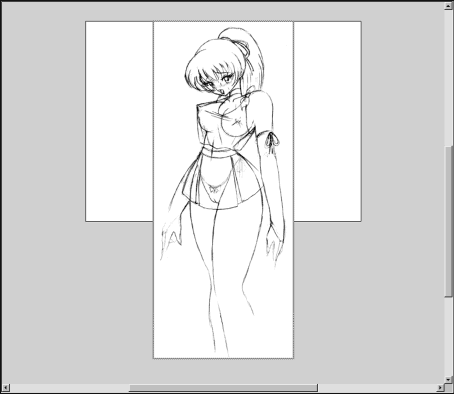 |
[ファイル]>[読み込み] で下絵にしたい画像を読み込みます。 ※読み込んだ画像は、消しても[ライブラリ]に保存されて残ってます。間違えて消しちゃった場合は [ウィンドウ]>[ライブラリ] でライブラリを表示してドラッグ&ドロップで再配置しましょう。逆に完全に消したい場合、ライブラリも消さないとflaファイルがかさばる事になるから注意してねん。 |
| 下絵の準備 |
|
この上に重ねて描く訳ですが、このままだと線の色が同じになって見にくくなるので、あとあと便利なように加工しましょう。 現在、下絵に読み込んだ画像は選択状態になってますよね?なっていなかったら選択ツールで選択して・・・ [挿入]>[シンボルに変換] シンボルプロパティが開くので、てけとーに名前をつけて、ムービークリップのラジオボタンをチェック。 これで下絵がムービークリップという素材になりました。 |
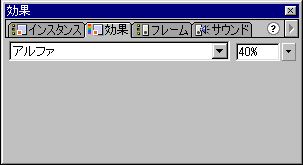 |
効果ウィンドウ 表示されていない場合は、 [ウィンドウ]>[パネル]>[効果] で開いてちょ。 ムービークリップに対していろんな効果を与えることが出来ます。 |
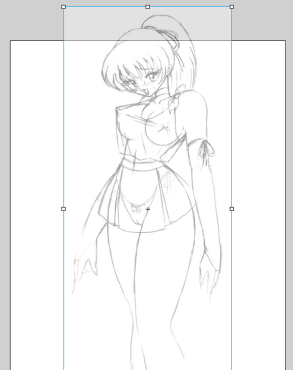 |
ほら半透明になった。 色味を変えることも可能ですが、ここでは説明しませーん。 いろいろ試してみて。 |
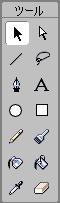 |
んじゃ今度は下絵の大きさを調整します。 選択ツール。基本ですな。[V]でショートカット。頻繁に使うから覚えとけ |
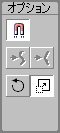 |
デフォルト状態では吸着ボタンがONになってると思います。グリッドに沿わしたりとか便利ではありますが、今は邪魔なだけ。とっととoffにしましょう。 | □ 吸着ボタン □□ 曲線滑らか 直線滑らか □□ 回転・傾き 拡大・縮小 |
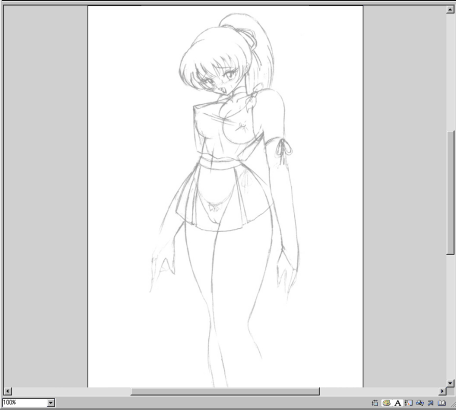 |
はい、んじゃこれでサイズ調整&位置調整ね。ムービーそのものの大きさが小さくて、下絵がはみ出るんですが・・・って場合は [修正]>[ムービー] でムービーのサイズを変更します。 このとき「サイズをあわせる」で「内容」を選べば、ムービーに配置されたものの大きさに変更されるので便利! |